こちらの記事は2021年にJamboardを使用した活動一覧としてご紹介しましたが、現在Googleスライドを使った活動へと編集して公開しています。
Googleから出ているGoogleスライド、近年ではなくてはならないツールとなってきました。
学生と簡単にシェアができて、1つの画面で共同作業ができます。今回はこちらをを使って、
- どのように学生とシェアをすればいいのか
- 授業でどんな活動ができるのか
をご紹介します。
これまで全く使ったことがない!という人は、ご自身のGoogleアカウントを使ってGoogleスライドを新規作成するところから始めてみてください・
Googleスライドを学生とシェア(共有)する方法
ZoomやGoogle Meetなどを使ったオンライン授業をしている時に、学習者とアクティビティやゲームをしたい場合、Googleスライドを学習者と共有すると簡単に実施できます。
- Googleスライドでアクティビティを作っておく
- 共有設定を変える
- ペアでやグループの場合、スライドの番号を使って、活動する
①Googleスライドでアクティビティを作っておく
Googleスライドでは基本的に、1つのスライド上で複数の人がカードを動かしたり書き込んだりできます。
後ほど、できる活動をパターン別に紹介します。
②共有設定を変える
Googleを作ったら、学習者とシェアできるように共有権限を変えておかなければなりません。
Googleスライドで共同作業をする場合は編集モードで共有する必要があるので、その点は注意です。
スライド右上の共有ボタンを押して設定します。

アクセスが「制限付き」になっていると思いますが、それを「リンクを知っている全員

すると共有できるリンクが出てきますが、ここで右端にある「編集者」を選択するのを忘れないようにしてください。
ここが「閲覧者」になっていると、学習者はボードを見るだけでパーツを動かすことができません。
③ペアでやグループの場合、スライドの番号を使って、活動する
あとは、学習者をペアやグループにしたときにはグループ番号を与えておき、各自の番号のスライドにアクセスをしてもらいます。
あとは、共有リンクをコピーして、学習者にシェアをすれば準備完了です。

では、次にGoogleスライドを使ってできる活動について紹介します。
ものやパーツを移動させるパターン
基本的に用意しておいた画像を、編集画面で自由に指やマウスで動かすことができるので、ものやパーツを移動させるという活動にぴったりです。

似たような活動リストはこちらから。
- 【対面&オンライン授業】部首カード組み立てゲーム
- いくらですか?値札付け活動
- 【オンライン授業】Googleスライドで頻度の副詞アクティビティ
- 【比較:〜より〜の方が/どちらの方が】カード並び替えで確認!(オンライン授業も)
- Googleスライドで家系図を作るインフォメーションギャップ
- どこにある?|Googleスライドで絵を動かすインフォメーションギャップ
- 【習慣〜ている】あなたの生活習慣、健康チェック!
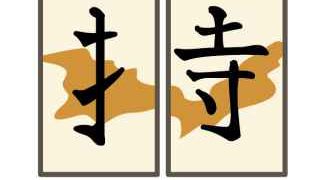
- 【オンライン授業】漢字の一部を隠したけど、わかる?
- 【単語ゲーム】何がなくなった!?
分類するパターン
こちらも上記で説明した「ものやパーツを移動させる」という方法と基本的には同じです。
最初に線やカテゴリ分けされた背景を作っておくと、Googleスライドの背景として挿入すればいいので、便利です。
グループ分けは、アイディア次第でいろいろな活動に使えますね。
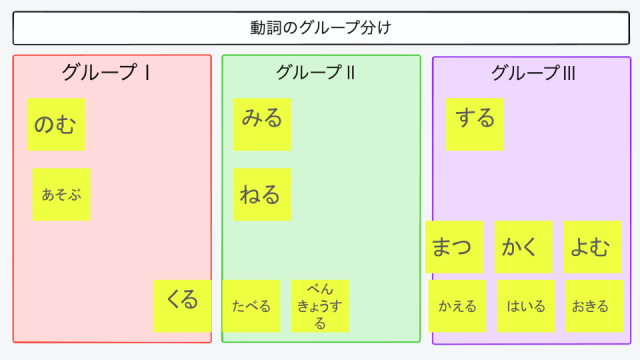
上記の画像は、動詞のグループ分けをオンラインレッスンでやってみよう!という活動です。
かるた(ひらがなや語彙ゲームに)
ペアやグループで、簡単なオンラインカルタを実施したい場合にも使えます。

- カルタにしたいカードをテキストまたは画像で貼り付けておく
- ペアやグループになって、図形で作った「丸」をスライドにのせる
- 教師がカードを読み上げる
- 手で取る代わりに、自分の「丸」を動かして、該当するひらがなの上にマーク。
- 一番早く該当のひらがなに丸を置いた人が1ポイントもらえる。
マウスがうまく動かないために、図形を置くのが遅れてしまったなどの問題も出てきます。3人で1つのグループにし、2人が対戦、1人が審判としてもいいでしょう。
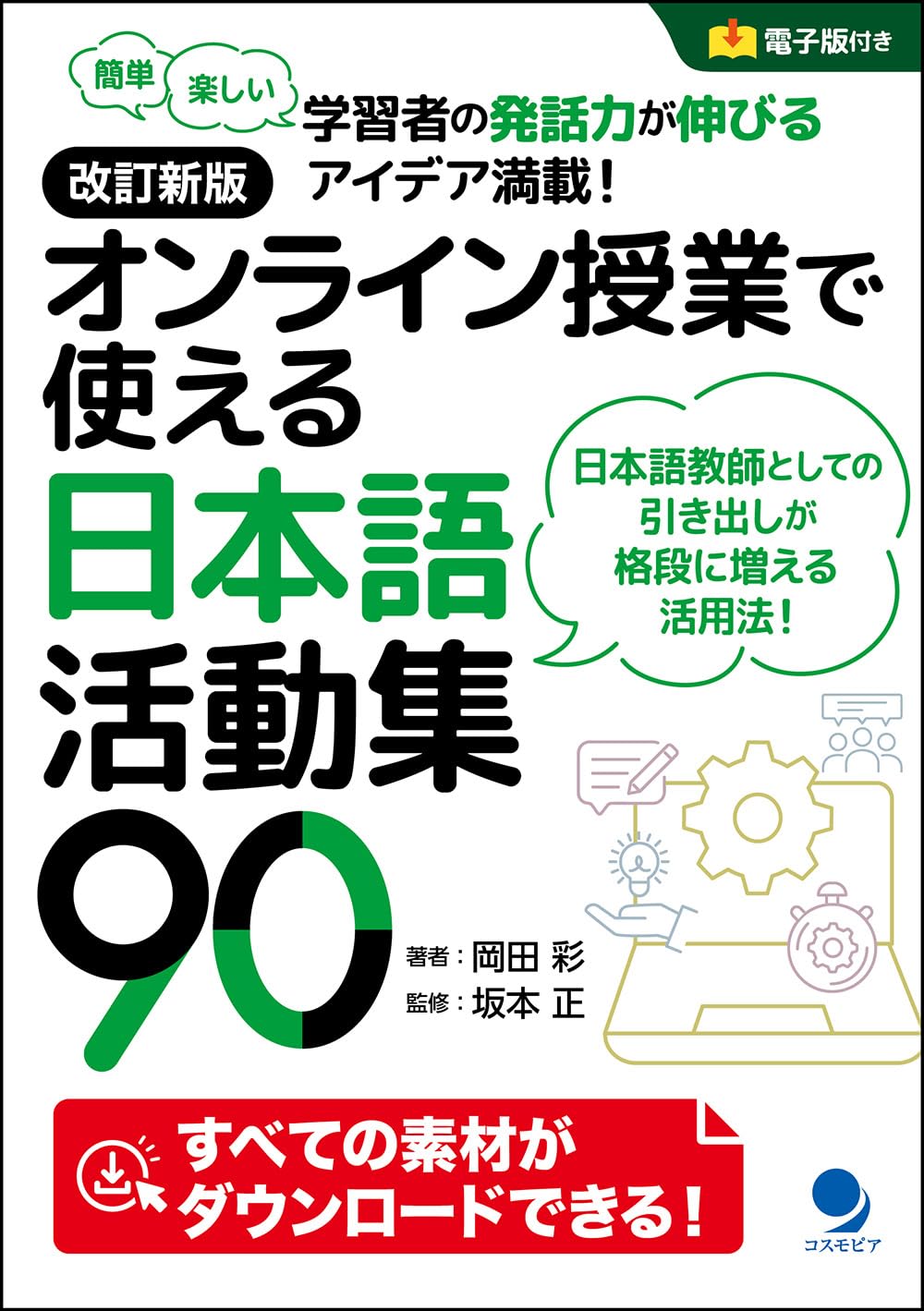
本活動は『オンライン授業で使える日本語活動集90』の「活動69」に含まれています。
本書籍にはこのようなオンライン授業内外で使える活動がたっぷり入っていますので、ぜひ一緒にチェックしてみてください。
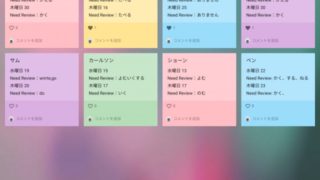
付箋(図形)を活用する
Googleスライドには付箋機能がありませんが、図形やテキストボックスの機能を使えば、似たような活動をすることが可能です。
それは何ですか?
ポストイット(付箋)といえば、ブレインストーミングに活用する印象が強いですが、今回は初級の初期段階の活動で「〜ってなんですか。」「〜です」の練習に応用する例をご紹介。
- 3−4人で1つのグループにする。
- 各自「日本語で知っている言葉」(なるべく他の人が知らなそうなもの)をポストイットに書き出してもらう。
- ある程度揃ったら、同じグループの自分以外の人が書いたカードを読んで「いちごって何ですか。」と質問する。
- そのカードを投稿した人は、「strawberryです」と答える。
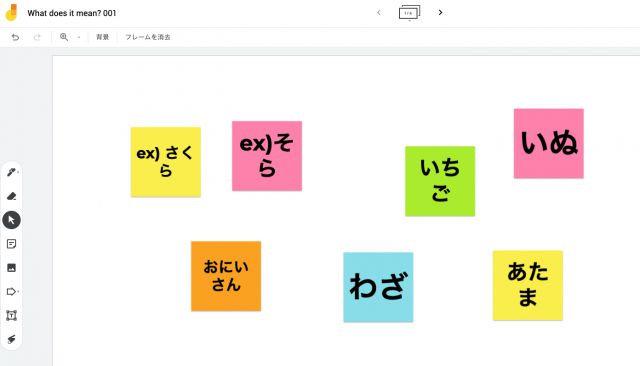
何か漢字のプリントなどをした後に、自分が間違えてしまった漢字を各自投稿して、他の人にも一緒に読んでもらって復習する、などの活動にも使えそうです。このあたりはアイディア次第ですね。
キーワードを文でつなげるこんな活動もあります。

文字の入れ替えアクティビティにも、ふせんが大活躍です。
ひらがなやカタカナの練習や、語彙の練習、頭を柔らかくするロジトレの活動としても使えますね。

記録用として
全員で1つのページに書き込みができるので、記録用、文字を主とした活動に使うこともできます。テキストボックスで書き込みが可能です。
記録用紙の例を先生が1つ作っておけば、学習者はそれをコピー→編集→書き込みができます。

まとめ
以上、Jamboardの代替としてGoogleスライドのアクティビティをまとめました。
他にも代替ツールが色々ありますので、ご自身の授業により合ったものを探してみてください。
参考までに、以下の記事もおすすめです。